 de la barra de acceso rápido.
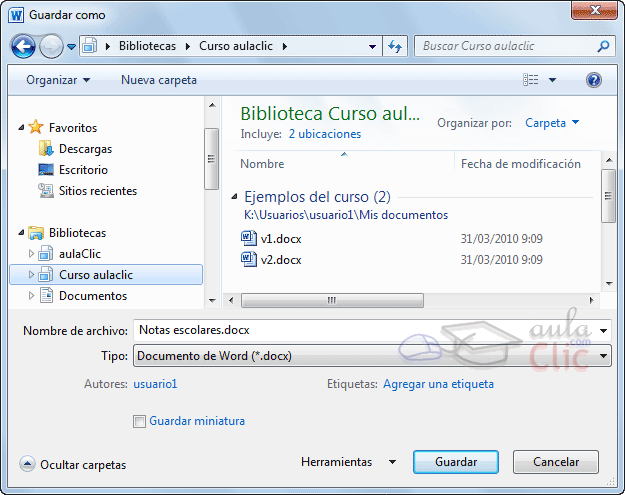
- Al utilizar el comando Guardar como, Word mostrará un cuadro de dialogo como el que ves a continuación que te permite cambiar el nombre del archivo, el tipo y la carpeta que lo contiene. En definitiva, si el documento ya había sido guardado, lo que harás será guardar las modificaciones realizadas en él en un archivo diferente. De este modo podrás conservar el original y la copia modificada por separado.
 no se abrirá ningún
cuadro de diálogo, simplemente se guardarán
los cambios. A excepción de un documento que nunca ha sido guardado,
en ese caso sí que se abrirá el cuadro de diálogo para que elijas el
nombre y ubicación que quieras darle.
En función de la versión de Windows que utilices, la ventana será de una forma u otra. Aún así, aunque la estética y botones cambien ligeramente, la base es la misma. Para guardar un archivo debes tener en cuenta:
- Dónde se guardaVeamos cómo elegir estos parámetros:
- El nombre del archivo
- El tipo del archivo
 Dónde se guarda:
En la parte central del cuadro se muestran los archivos y carpetas que hay dentro de la carpeta en que estamos situados, en este caso Ejemplos del curso. Ten en cuenta que, para guardar el archivo en una carpeta determinada, la tienes que tener abierta de modo que se muestre su contenido.
Lo habitual es que la carpeta que se muestre sea la que está destinada por defecto a guardar los documentos. Pero también se puede cambiar la carpeta predeterminada.

La imagen de muestra está basada en el cuadro que se presentaría en un sistema Windows 7. Desde el panel de la zona izquierda puedes elegir otra carpeta. O bien puedes ir explorando las subcarpetas desde la zona central, haciendo doble clic sobre ellas para abrirlas y pulsando la tecla RETROCESO para volver al nivel superior.
Otra forma de explorar carpetas es desde el título superior, en la imagen Bibliotecas > Curso aulaclic. Para ello, deberías pulsar la flecha negra que separa cada nivel de carpetas y elegir en el submenú en cuál te quieres situar. O bien pulsar la flecha que señala hacia abajo, a la derecha del todo de la dirección, para abrir los sitios recientes.

Si quieres, puedes pulsar el botón Nueva carpeta para crear una carpeta nueva donde guardar el archivo.
En Windows XP, por ejemplo, el sistema es algo distinto. En la zona superior, en vez de pulsar sobre la flecha, deberás utilizar el desplegable Guardar en para elegir la carpeta.
Para crear una nueva carpeta deberías utilizar el siguiente icono
 .
Puedes ver con más detalle cómo funcionan las unidades, carpetas y archivos en Windows, y cómo se organiza su estructura en el siguiente básico:  .
.
No hay comentarios:
Publicar un comentario